MANUAL INSTALACION SISTEMA DIN
Version 2.0
1. Pasos a seguir para actualizar version 2.0 del sistema (Si tiene alguna versión ya instalada)
3. INSTALACION RUNTIME (Solo si no tiene ninguna versión del software instalado).
1. Actualización Versión del programa 2.0
Para la actualización de esta nueva versión debe realizar los siguientes pasos y son los que se describen a continuación:
Paso 1: Bajar el software e instalarlo en el PC. Para ello:
Ir a opción "Bajar Software" y bajar archivo din.exe a disco C.
Si ya posee alguna versión del software instalada en su pc, realice respaldo de la actual carpeta DIN antes de instalar la nueva versión. Se recomienda cambiar nombre a esta carpeta para no perder los archivos enviados,recibidos y la base de datos (din.mdb) donde está contenido todas las din digitadas.
Ubique con el explorador de windows el archivos din.exe bajado de la web y realice un doble click sobre ese archivo. Se creará una nueva carpeta Din que contiene la nueva versión del software (2.0).
Reemplaze el archivo din.mdb de la antigua carpeta Din/Programa (de respaldo) a la nueva carpeta Din/Programa generada para la nueva versión. Si desea puede eliminar la carpeta din antigua.
Para ejecutar el sistema se deben seguir los mismos pasos de siempre. En el DOS ir a carpeta Din/Programa y ahi ejecutar sentencia "java encabezado".
Si tiene problemas de conexión a la base de datos (DB) con mensaje "No pude conectarme a la BD" refiérase a punto 5 de este manual.
Nota:
Los archivos generados por el sistema quedarán en la carpeta Din/Datos/Envia. A esa carpeta debe dirigirse al momento de subir el archivo.
Los archivos que contiene información de las din para ser aceptadas a trámite tienen como nombre la siguiente estructura : año + código despachador + número identificación + ".txt". Por ejemplo el nombre de archivo 2002X999999999999.txt
2.
¿Cómo bajar el programa?
El
Servicio Nacional de Aduanas ofrece, a través de su página web, una solución
computacional que le permitirá confeccionar el archivo necesario para realizar
la tramitación electrónica del Documento de Ingreso (DIN).Este sistema, en su
versión comprimida, se encuentra disponible en la opción "Bajar
Software". Para ello haga click sobre este botón como lo muestra la
siguiente figura. (ver Figura Nº 1)
Figura
N º 1
Una
vez
que
se
ha
seleccionado
esta
opción, se mostrará la pantalla de la Figura Nº 2
a
lo
que
deberá
realizar
los
pasos
que
a
continuación
se
detallan.
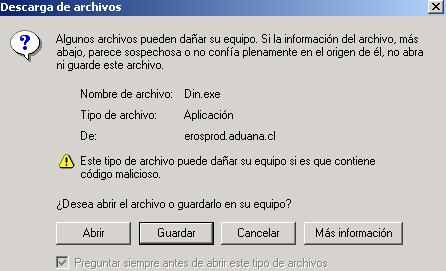
Figura Nº 2
Paso 1: Presionar el botón "Guardar".
Paso 2: Se desplegará la pantalla de la Figura Nº 3 donde se debe seleccionar como destino la unidad C:\ y presionar el botón Guardar. En ese momento comenzará a ser descargado a su PC (Figura N° 4) el archivo que le permitirá instalar posteriormente el sistema.
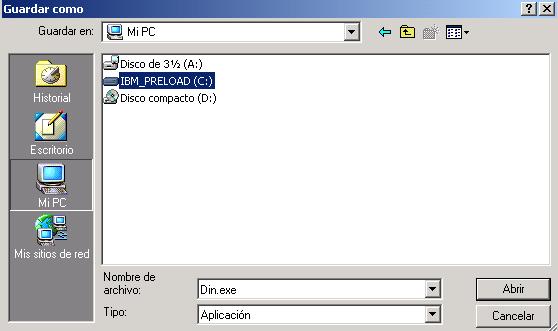
Figura Nº 3 Presionar el botón Guardar
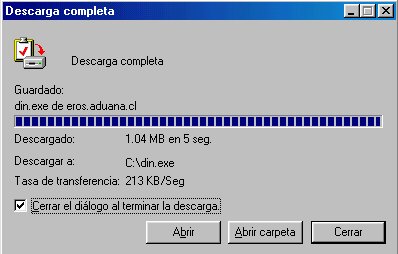
Figura Nº 4 Descargando archivo
Paso 3: Una vez finalizada esta tarea, se continua con la descarga del segundo archivo (Figura N°5) que es necesario para el funcionamiento del sistema. Para ello debe escoger la opción "Bajar Runtime" y seguir los pasos que se detallaron en del punto anterior.
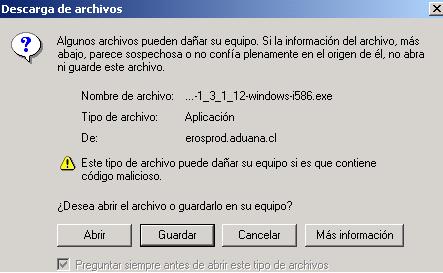
Figura Nº 5 Descargando segundo archivo
Una vez terminadas las descargas de los archivos que se detallaron, realice los siguientes pasos:
Paso 4: Buscar el archivo j2re-1_3_1_12-windows-i586.exe y hacer doble click. Con esta acción comenzará con la instalación de lo que será la base del funcionamiento del sistema. La descompresión del archivo, genera una carpeta llamada jdk1.3.1_03 en la unidad C.
Paso 5: Buscar el archivo din.exe y hacer doble click. Con esta acción comenzará la descompresión del archivo, generando automáticamente una carpeta llamada Din en la unidad C.
Paso 6: Ejecutar doble click sobre los archivos datosdin.reg y din.reg que se encuentra en la carpeta C:\Din\Programa Esta configuración permitirá conectar la aplicación a su base de datos local.
Una vez realizado doble click en cada archivo mencionado, se visualizarán las pantallas de la Figura Nº 6 y 7, a la cual debe presionar el botón “Si” y "Aceptar" respectivamente.
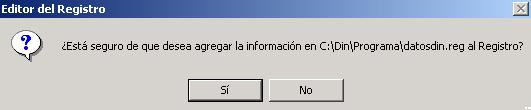
Figura
Nº 6
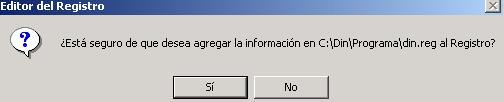
Figura Nº 7
Nota:
Si
al
ejecutar
el
sistema
aparece
el
error
"
No
pude
conectarme
a
la
BD
",
realice
los
siguientes
pasos:
1
Ir
a
Iniciar,
Configuración,
Panel
de
Control.
2 Buscar icono "Herramientas Administrativas" - "Origenes de datos de ODBC" y realizar doble click.
3 En pantalla "Administrador de origenes de datos ODBC" - "DNS de usuario" presionar "Agregar".
4 Seleccionar controlador o driver para Microsoft Access. Luego presionar "Finalizar".
5 Estando en pantalla "Configuracion de ODBC Microsoft Access", escribir la palabra datosdin en la caja correspondiente a "Nombre del origen de datos".
6 Luego en esta misma pantalla presionar botón "Seleccionar". Busque allí la carpeta Din/Programa y seleccione el archivo datosdin.mdb. Presione después "Aceptar".
7 Repita los pasos 3 al 6 pero ahora escriba la palabra din en la caja correspondiente a "Nombre del origen de datos" y al presionar el botón "Seleccionar" elija el archivo din.mdb.
8 Cierre las pantallas y ejecute nuevamente el sistema con la instrucción java encabezado.
Paso 7: Reiniciar el PC para que los cambios sean aplicados.
Una vez realizadas todos las operaciones de los puntos anteriores, podrá ejecutar el software. Para ello realice los siguientes pasos:
1 Dirigirse al DOS.
2
Ingresar al directorio C:\Din\Programa.
La
Figura
N°
8
muestra
las
instrucciones
necesarias
para
llegar
a
esta
carpeta.
3
Sobre
esta
carpeta
debe
digitar
la
instrucción
"java
encabezado",
como
lo
indica
en
su
última
línea
la
Figura
N°
8
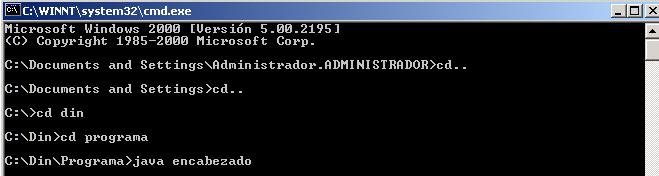
Figura Nº 8 Ejecución del Sistema